
Sąskaitų šablonai ir dizainas
Trumpas atsakymas Sąskaitų šablonai padeda greitai kurti pasikartojančias sąskaitas su tais pačiais nustatymais, klientu ar eilutėmis. Sąskaitų dizainas leidžia kiekvienai veiklai pritaikyti PDF išvaizdą: spalvas, šriftą, lentelės rėmelius, prierašo vietą ir logotipo rodymą.
Taupykite laiką ir venkite klaidų. Pasinaudokite Fin24 sistema.
Kaip sukurti šabloną
- Atidarykite „Pardavimai“ ir pasirinkite „Sąskaitos“.
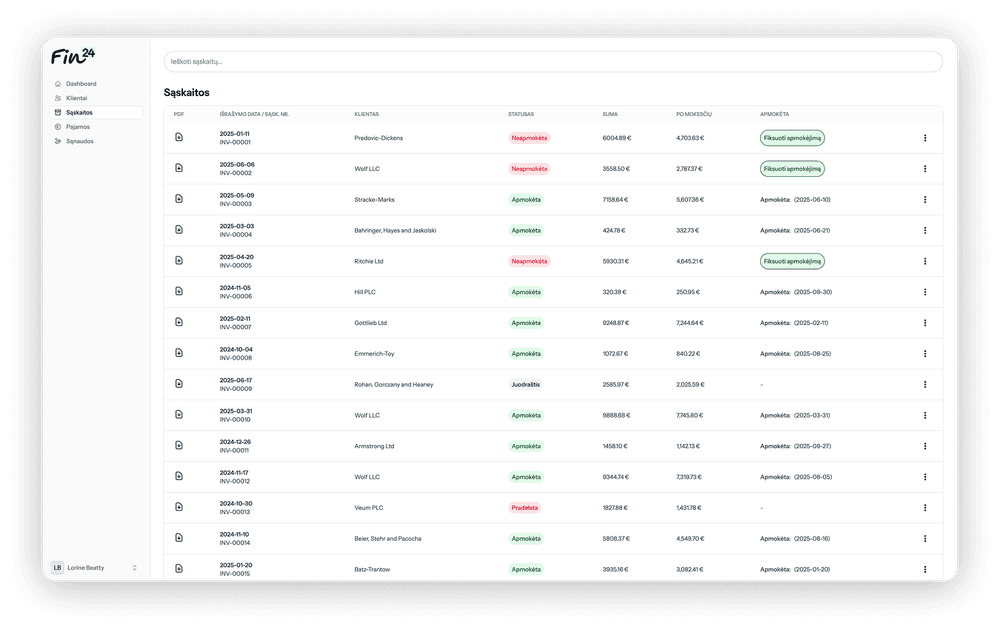
- Sąskaitų puslapio bloke „Sąskaitų šablonai“ paspauskite „Naujas šablonas“.
- Užpildykite šablono formą taip, kaip pildytumėte sąskaitą: veiklą, sąskaitos tipą, seriją, klientą ir eilutes.
- Jei reikia, pasirinkite, ar išrašymo data kuriant sąskaitą pagal šabloną bus šiandienos, ar fiksuota.
- Išsaugokite šabloną.
Kaip naudoti šabloną
- Sąskaitų puslapyje raskite bloką „Sąskaitų šablonai“.
- Prie reikalingo šablono paspauskite „Kurti sąskaitą pagal šabloną“.
- Sistema atidarys sąskaitos formą su šablono duomenimis.
- Patikrinkite datą, seriją, numerį, klientą, eilutes, apmokėjimą ir rekvizitus.
- Pakoreguokite reikalingus laukus ir išsaugokite sąskaitą.
Kiti šablonų veiksmai
Esamą sąskaitą galima išsaugoti kaip šabloną per sąskaitų lentelės meniu „Daugiau veiksmų“ pasirinkus „Išsaugoti kaip šabloną“.
Šabloną galima redaguoti, dubliuoti arba ištrinti iš bloko „Sąskaitų šablonai“.
Individualios veiklos ir mažosios bendrijos apskaitos sistema.
Šablonas yra paruoštukas naujai sąskaitai. Sukūrus sąskaitą pagal šabloną, prieš išsaugant vis tiek reikia patikrinti konkrečios sąskaitos duomenis.
Kaip pakeisti sąskaitų dizainą
- Atidarykite „Pardavimai“ ir pasirinkite „Sąskaitos“.
- Paspauskite „Sąskaitų dizainas“.
- Lauke „Kuriai veiklai taikyti“ pasirinkite veiklą.
- Pakoreguokite bendrus nustatymus: šrifto dydį, langelių vidinį atstumą, teksto spalvas, akcento spalvą, prierašo vietą ir logotipo rodymą.
- Jei reikia, pakeiskite dokumento fono spalvą.
- Skiltyje „Lentelė“ pasirinkite rėmelio tipą ir lentelės spalvas.
- Peržiūros srityje įvertinkite bendrą vaizdą ir išsaugokite nustatymus.
Svarbu žinoti
Dizaino nustatymai taikomi pasirinktai veiklai, todėl skirtingoms veikloms galite turėti skirtingą PDF išvaizdą.
Modalo peržiūra yra orientacinė. Galutinis PDF gali nežymiai skirtis, todėl po pakeitimų verta atsisiųsti realią sąskaitą ir patikrinti rezultatą.
Logotipas PDF dokumente rodomas pagal veiklos logotipo nustatymus ir dizaino jungiklį „Rodyti veiklos logotipą“.